TuneMyMusicのサブスクリプションをキャンセルする方法
Tune My Musicのサブスクリプションはいつでもアカウント設定から直接キャンセルできます。サポートに連絡する必要はありません。
- 開く マイ設定
- プランと請求の下で、以下のスクリーンショットに示されているようにキャンセルサブスクリプションをクリックします。
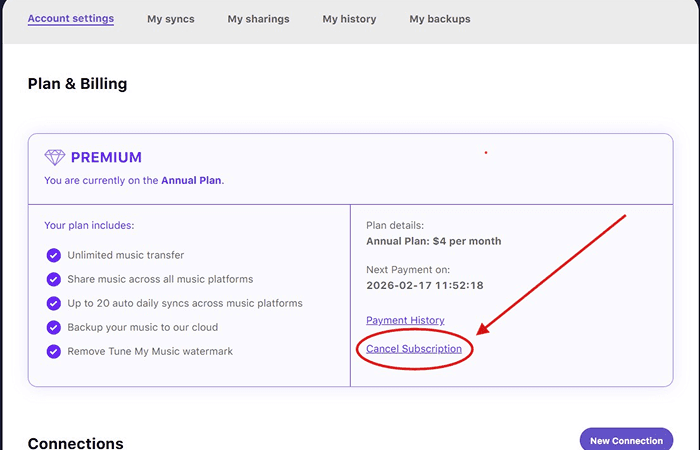
キャンセルを完了すると、サブスクリプション終了日を確認するメッセージが表示されます。キャンセルは現在の請求期間の終了時に有効になります。確認メールも届きますので、キャンセルの証明として保存してください。
キャンセル後はどうなりますか
請求期間の終了までアクセスを維持できます。 月額プランの場合、次回の更新日まで全てのプレミアム機能を利用できます。再度請求されることはありません。
転送された音楽はそのままです。 すでに他のプラットフォームに移動したプレイリストや曲はそこに残ります。TuneMyMusicをキャンセルしても、転送された音楽には影響しません。
アカウントは開いたままです。 500曲まで転送できる無料プランにダウングレードされます。いつでも再購読できます。
キャンセル後も料金が請求され続けていますか?
ケース 1: キャンセルが保存されませんでした最終確認ステップを完了していない可能性があります。
解決策: 設定 → サブスクリプションに戻ってください。「あなたのサブスクリプションは[date]に終了します」のようなメッセージが表示されない場合は、まだアクティブです。上記の手順を再度行ってください。
ケース 2: Tune My Musicのアカウントが2つありますGoogle(またはSpotify、Appleなど)で一度サインインし、メールで一度サインインした場合、それらは二つの別々のアカウントです — そして一つだけがキャンセルされました。
解決策: Tune My Music、PayPal、またはPaddleからの領収書を受信トレイで検索してください。その領収書に記載されているメールアドレスが現在アクティブなサブスクリプションに関連付けられているものです。その方法でサインインし、そこでキャンセルしてください。
ケース 3: 誤ったアカウントプレミアムサブスクリプションは、現在使用しているメールアドレスとは異なるメールアドレスに登録されている可能性があります。
解決策: Tune My MusicからのPayPalまたはPaddleの領収書を受信トレイで検索してください。そのメールアドレスに一致するアカウントでサインインしてください。
よくある質問
PayPalまたはPaddleを通じてサブスクリプションしました。手続きは異なりますか?
いいえ。支払い方法に関わらず、Tune My Musicのアカウント設定から同じようにキャンセルします。安全のために、PayPalまたはPaddleを開き、設定に進み、支払いを確認してTune My Musicへの自動支払いがキャンセルされていることを確認することができます。
サブスクリプションをキャンセルするボタンが見つかりません。
キャンセルサブスクリプションオプションは、アクティブな有料プランを保持しているアカウントにサインインしているときにのみ表示されます。それが見えない場合は、異なるアカウントにサインインしている可能性があります。お支払い領収書のメールアドレスを確認し、そのアカウントでサインインしてください。
同期設定は失われますか?
プレミアムアクセスが終了するとアクティブな同期は停止します。同期はプレミアム機能です。すでに転送したプレイリストはそのまま残ります。後で再登録すれば再び同期を設定できます。
さらにヘルプが必要ですか?
問題が発生した場合、私たちのサポートチームが手助けします。
サポートに連絡これは役に立ちましたか?
公開日: July 20, 2026